Equipo
Trabajar en equipo
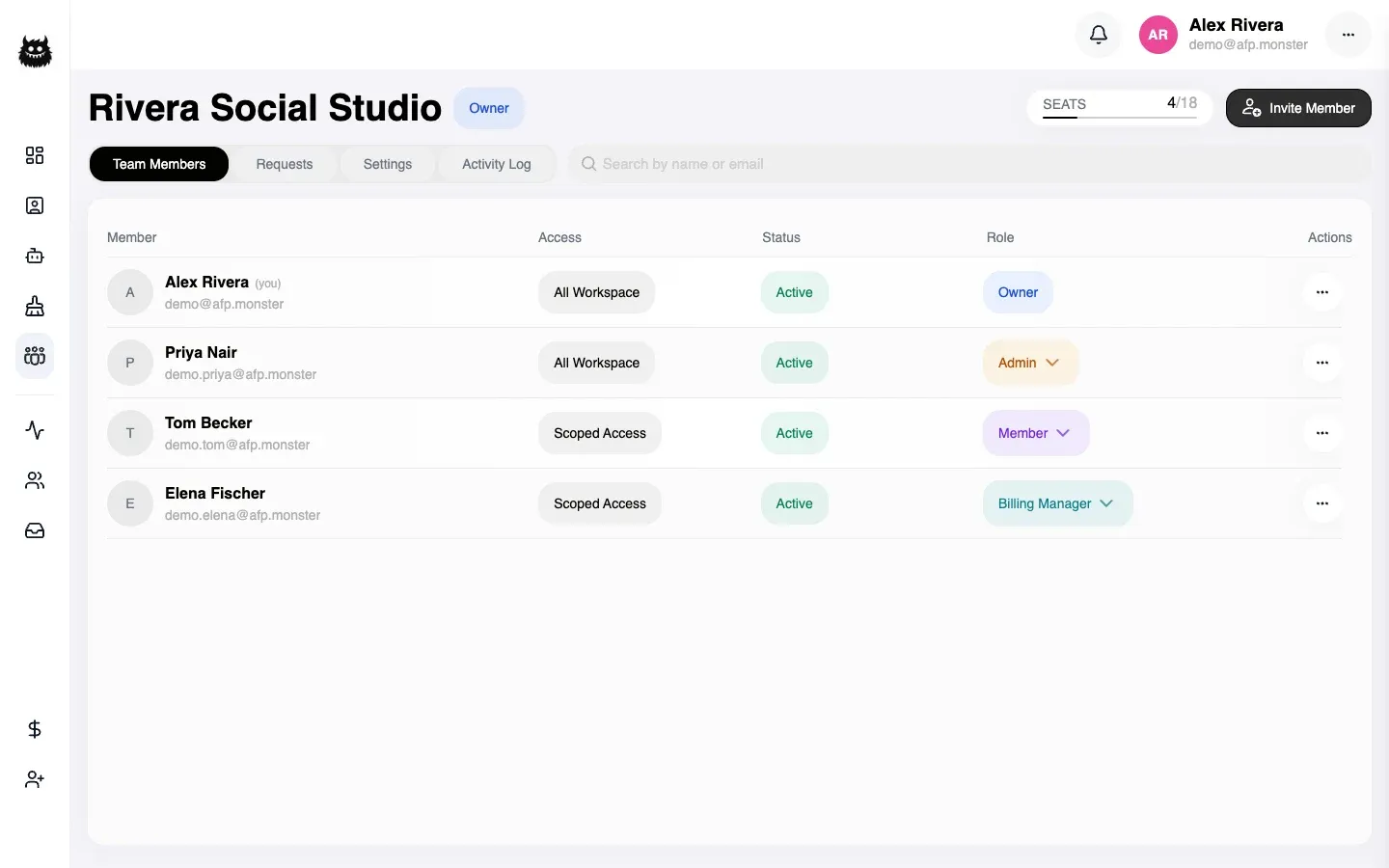
Un equipo es un solo espacio de trabajo compartido al que varias personas acceden con sus propias cuentas. Lo creas en un plan de equipo, le pones un nombre, e invitas personas por correo a uno de tres roles. Todo lo que tú y ellas aportan — perfiles de Facebook, páginas, campañas, contactos — queda visible para el equipo, acotado por persona según su rol y las páginas que le asignas. Una cuenta pertenece a lo sumo a un equipo.
Qué necesitas primero
Sección titulada «Qué necesitas primero»- Un plan de equipo. Los planes individuales no pueden poseer un equipo. Consulta Planes y facturación para la lista de planes y Métodos de pago para cómo pagar.
- Una cuenta que todavía no esté en el equipo de otra persona, y que todavía no posea uno.
- La dirección de correo de cada persona que quieras invitar. Esa persona inicia sesión con esa dirección, así que tiene que ser la de su cuenta de AFP.
¿Cómo creo un equipo?
Sección titulada «¿Cómo creo un equipo?»- Abre Mi equipo.
- Escribe un nombre para el equipo.
- Confirma. Te vuelves el Propietario, con todos los permisos y acceso a todo el espacio de trabajo.
Crear un equipo mueve tus páginas, archivos y plantillas de respuesta existentes dentro de él. Siguen siendo tuyos; también quedan visibles para las personas que invitas, según el acceso que les asignes.
El equipo se adjunta a la suscripción que ya tienes, así que no hay un segundo pago. Si tu plan no es un plan de equipo la solicitud se rechaza, y la lista de planes es donde cambias eso.
¿Cómo invito a alguien?
Sección titulada «¿Cómo invito a alguien?»- Abre Mi equipo → Invitar miembro.
- Escribe la dirección de correo de la persona.
- Elige un rol: Administrador, Miembro, o Gestor de facturación. No puedes invitar a alguien como Propietario — la propiedad se mueve aparte.
- Envía la invitación.
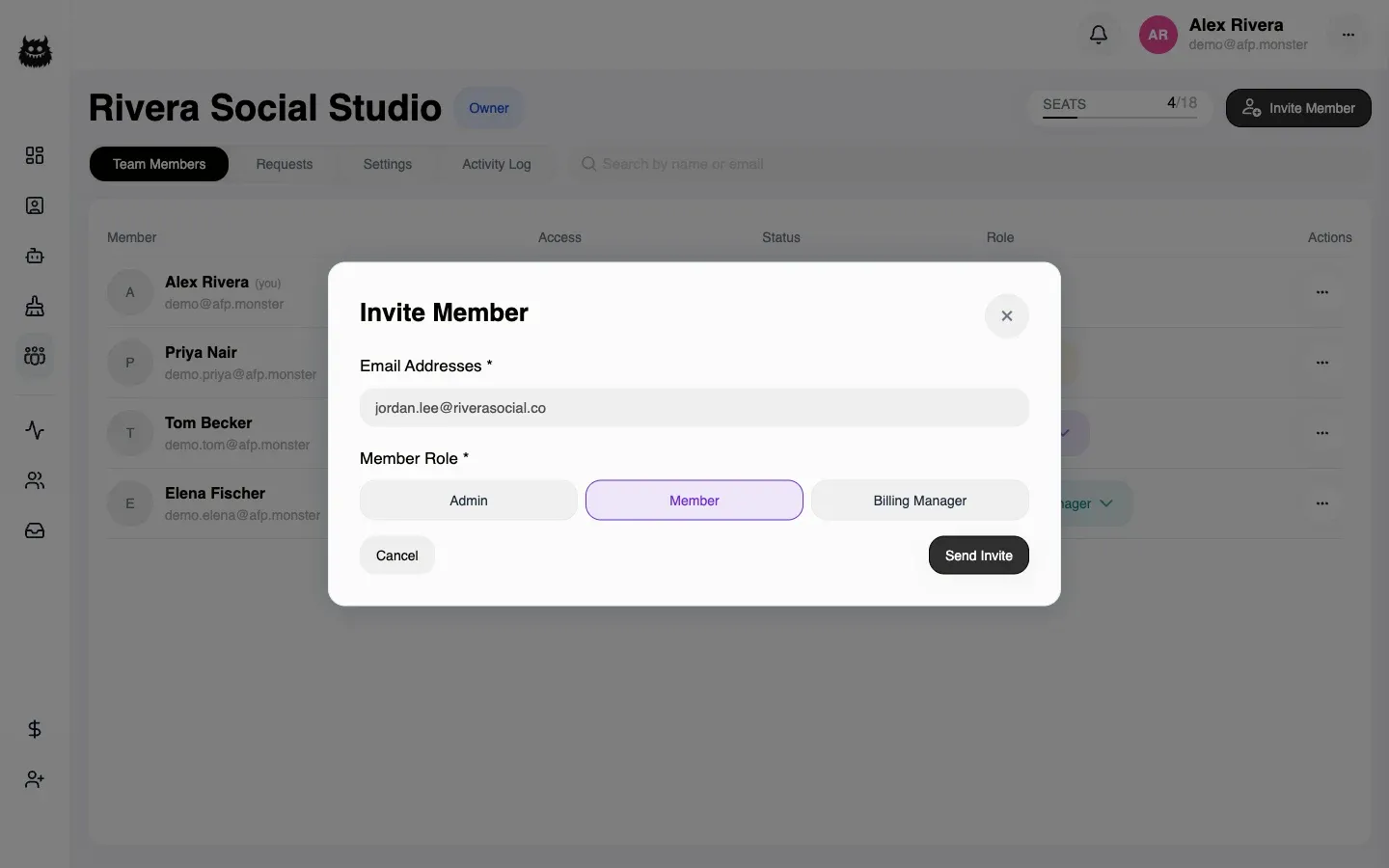
La invitación llega por correo con un enlace de vuelta a AFP. Las invitaciones pendientes están bajo Solicitudes, donde puedes reenviar o revocar cada una. Reenviar emite un enlace nuevo y deja el antiguo sin funcionar. Revocar libera el puesto de inmediato.
Roles y permisos de equipo establece exactamente lo que cada rol puede hacer.
¿Qué pasa cuando alguien acepta?
Sección titulada «¿Qué pasa cuando alguien acepta?»Aceptar no es un paso menor para quien acepta, y AFP le hace confirmarlo de forma explícita.
| Qué le cambia | Detalle |
|---|---|
| Su propia suscripción se detiene | Una suscripción activa en su propia cuenta se desactiva. No se reembolsa. |
| Sus páginas entran al equipo | Las páginas y perfiles bajo su cuenta pasan a ser parte del espacio de trabajo. |
| Sus datos entran al equipo | Las listas de palabras clave, contactos, etiquetas y plantillas que posee se mueven al ámbito del equipo. |
| Su acceso se acota | Ve el espacio de trabajo a través del rol y las asignaciones de página que le diste. |
La invitación solo funciona para la cuenta cuyo correo coincide con ella. Alguien que entra con una cuenta diferente recibe un rechazo en lugar de una discrepancia silenciosa.
Una persona también puede rechazar desde Solicitudes, lo cual libera el puesto.
¿Cuántas personas puedo tener?
Sección titulada «¿Cuántas personas puedo tener?»Tu conteo de puestos es las personas que ya están en el equipo más las invitaciones que siguen esperando respuesta. Por eso el medidor de puestos puede marcar más alto que la cantidad de caras en la tabla de miembros.
Cuando el equipo llega a su tope, una invitación se rechaza y el mensaje nombra el conteo y el límite. Un puesto se libera cuando una invitación se revoca, se rechaza o expira, y cuando un miembro es eliminado o se va. Para subir el tope en su lugar, compra complementos de puesto — consulta Comprar puestos, páginas y perfiles adicionales.
Los puestos también se vuelven a verificar en el momento en que alguien acepta, así que una invitación enviada mientras había un puesto libre todavía se puede rechazar si el puesto se ocupó mientras tanto.
¿Qué pasa cuando alguien se va?
Sección titulada «¿Qué pasa cuando alguien se va?»Ya sea que se vaya por su cuenta o que tú la elimines, el resultado es el mismo: todo lo que aportó se queda con el equipo. Sus perfiles de Facebook, sus páginas, y las listas de palabras clave, contactos, etiquetas y plantillas que creó se reasignan al Propietario del equipo.
No se queda con ninguna copia. Para volver a usar uno de esos perfiles de Facebook o páginas en su propia cuenta, inicia sesión por Facebook de nuevo, lo cual lo vuelve a adjuntar a la cuenta que se autentique. Para una cuenta dedicada de Instagram hay un periodo de espera después de la salida antes de que se pueda reclamar.
El Propietario no puede irse. Un Propietario que quiere salir transfiere la propiedad primero o disuelve el equipo.
¿Cómo entrego el equipo a otra persona?
Sección titulada «¿Cómo entrego el equipo a otra persona?»- Abre Mi equipo → Configuración.
- Bajo Propietario del equipo, elige Cambiar el propietario.
- Elige un miembro actual. Alguien fuera del equipo no se puede nominar.
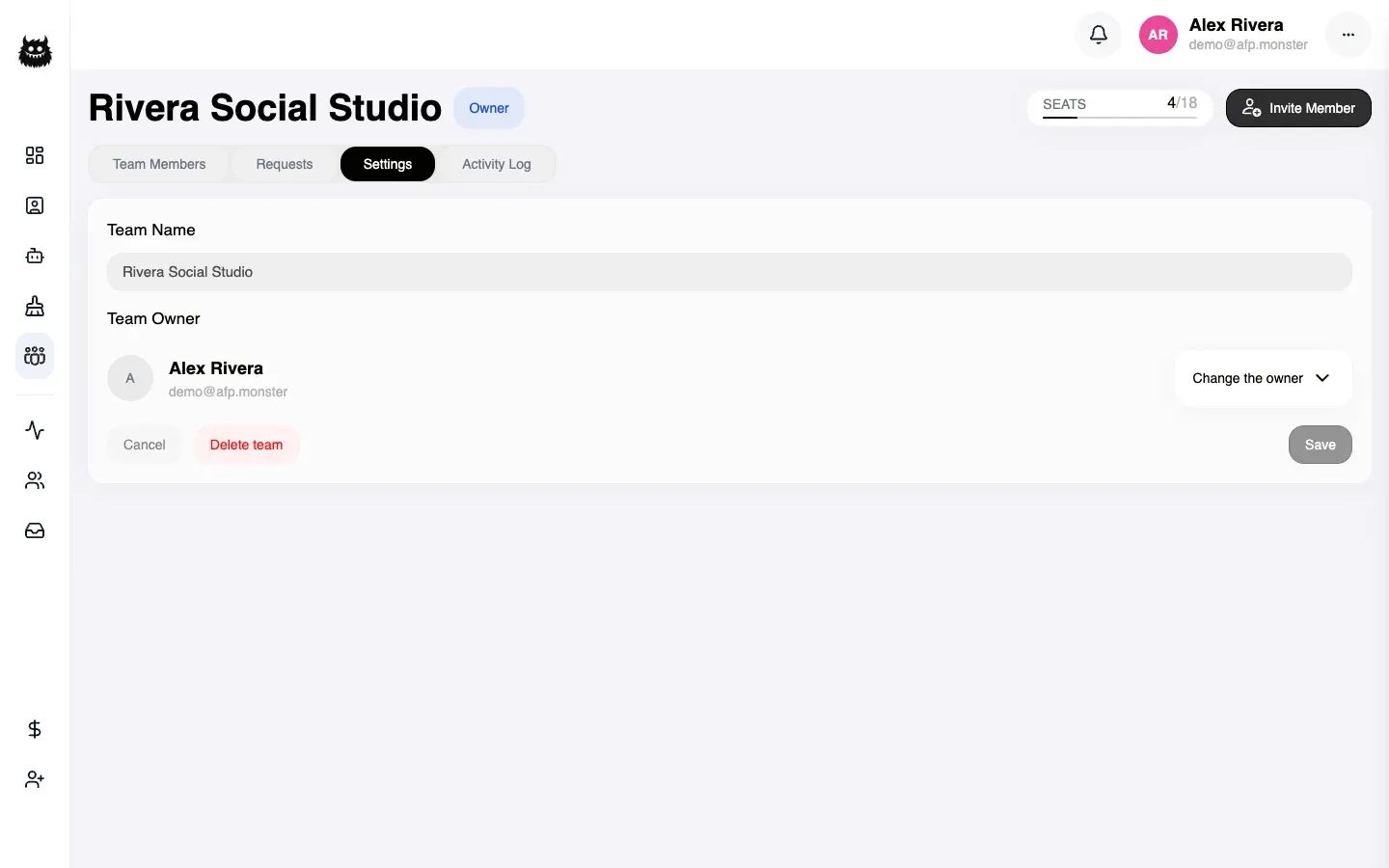
El nuevo Propietario recibe todos los permisos, incluida la facturación, y la suscripción del equipo se mueve a su cuenta. Tú te quedas en el equipo como Administrador con acceso a todo el espacio de trabajo, pero ya no tienes la facturación.
¿Cómo disuelvo un equipo?
Sección titulada «¿Cómo disuelvo un equipo?»Mi equipo → Configuración → Eliminar equipo. Solo el Propietario puede hacerlo.
Cada membresía termina, cada invitación pendiente se revoca, y la suscripción se desprende del equipo y vuelve al Propietario solo. Disolver no te reasigna las páginas de los miembros — las páginas y los datos de cada persona se quedan con la cuenta que ya los tenía, que es lo opuesto a lo que pasa cuando un solo miembro se va.
¿Por qué no funciona?
Sección titulada «¿Por qué no funciona?»| Síntoma | Causa | Solución |
|---|---|---|
| Invitar miembro rechaza la dirección | La persona ya pertenece a otro equipo, o posee uno | Que salga o disuelva su propio equipo primero, luego la invitas de nuevo |
| Una segunda invitación reemplazó a la primera | Invitar a una dirección que ya tiene una invitación abierta la renueva en su lugar | Es lo esperado — el enlace antiguo deja de funcionar, así que envía el más nuevo |
| Aceptar falla con una discrepancia | Entró con una cuenta diferente de la dirección invitada | Que cierre sesión y entre con la dirección invitada |
| No puedes crear un equipo en absoluto | Tu plan es un plan individual | Cambia a un plan de equipo en la lista de planes |
| Alguien no ve una página que tú sí ves | Su acceso está acotado a un conjunto más pequeño | Asígnale la página — consulta Limitar a un compañero de equipo a ciertas páginas |
| El Propietario no puede irse | Los Propietarios nunca se van | Transfiere la propiedad, o disuelve el equipo |
Relacionado
Sección titulada «Relacionado»- Limitar a un compañero de equipo a ciertas páginas — acotar lo que una persona puede alcanzar.
- Roles y permisos de equipo — la matriz completa de lo que cada rol puede hacer.
- Ver qué cambió tu equipo — el registro de cada cambio que hizo cualquiera.
- Comprar puestos, páginas y perfiles adicionales — subir el tope de puestos sin cambiar de plan.
- Administrar perfiles bajo una cuenta — cómo una cuenta sostiene varios perfiles de Facebook.