Tu cuenta
Recibir notificaciones
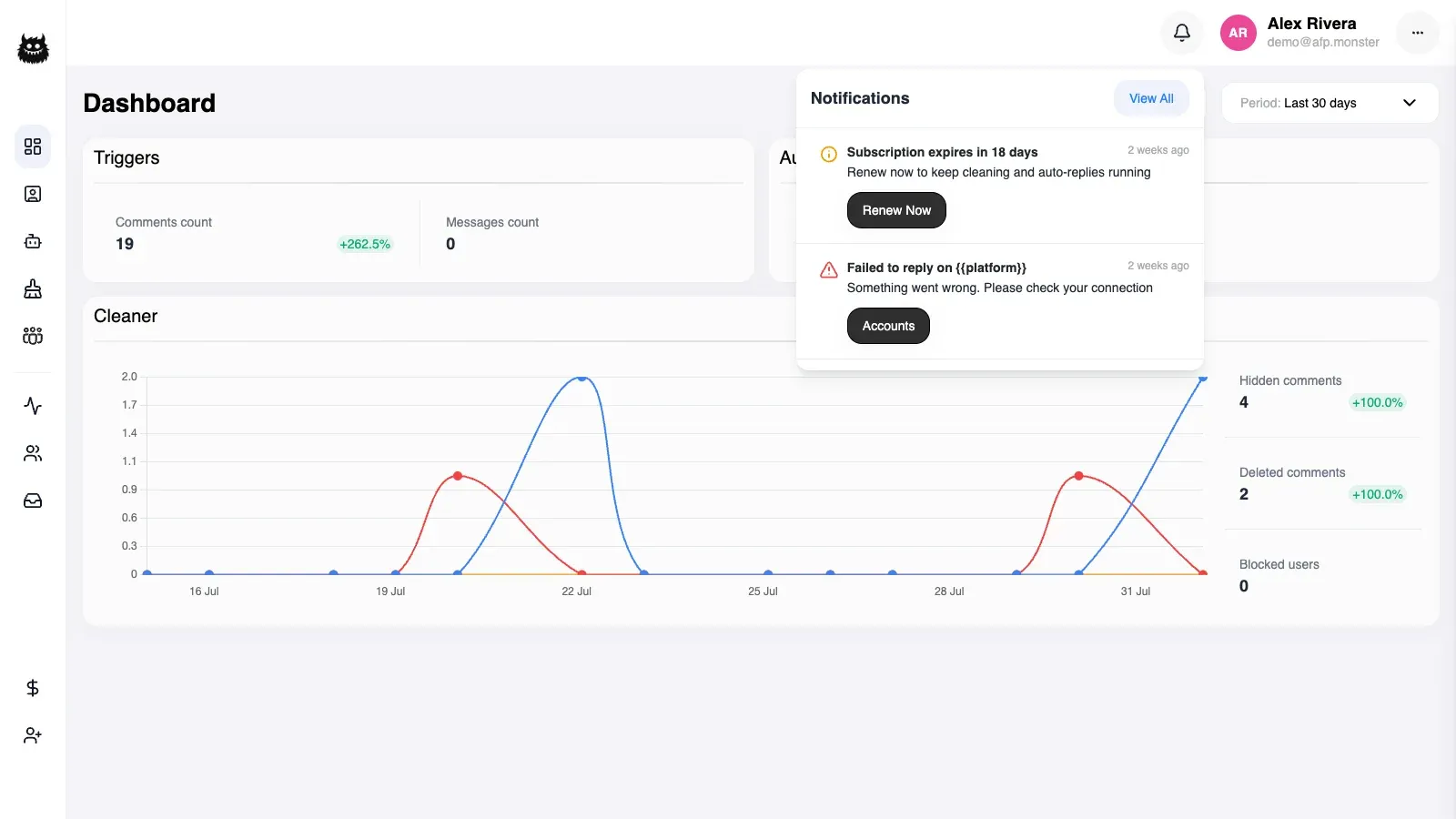
Cada notificación de AFP aparece en la propia aplicación: la campana muestra en su insignia lo que llegó hoy, y el panel detrás de ella lista tus notificaciones de la más nueva a la más antigua, de 20 en 20. Configuración envía las mismas alertas a un chat de Telegram y a una dirección de correo además — AFP te da un enlace a su bot que deja de funcionar 15 minutos después de que lo pides. Si estás en un equipo, algunas alertas también llegan a los miembros del equipo que pueden actuar sobre ellas.
Qué necesitas primero
Sección titulada «Qué necesitas primero»- Una cuenta de AFP. El panel de notificaciones no necesita nada encendido; se llena a medida que los eventos generan notificaciones. Consulta Crear tu cuenta.
- Una cuenta de Telegram, en el dispositivo donde abrirás el enlace de vinculación, si quieres alertas en el chat además.
¿Dónde aparecen mis notificaciones?
Sección titulada «¿Dónde aparecen mis notificaciones?»El panel detrás de la campana lista tus notificaciones de la más nueva a la más antigua y carga 20 a la vez, paginando hacia atrás a través de las más antiguas a medida que sigues leyendo.
Cada entrada nombra el evento que la generó y lleva los propios detalles de ese evento, así que el panel es el registro que consultas cuando quieres saber qué hizo AFP y qué no pudo hacer.
La insignia en la campana cuenta solo las notificaciones generadas desde el inicio del día actual, medidas en UTC. La notificación de anoche mantiene su lugar en el panel mientras la insignia la ignora, lo que hace que la insignia sea un conteo de “qué pasó hoy” en lugar de un conteo de no leídas.
Cuáles de las notificaciones de hoy ya miraste lo recuerda el navegador en que las leíste, no tu cuenta. Abrir AFP en un segundo dispositivo, o borrar el almacenamiento de ese navegador, muestra las mismas notificaciones como no leídas de nuevo.
¿Cómo recibo alertas en Telegram?
Sección titulada «¿Cómo recibo alertas en Telegram?»AFP envía las mismas notificaciones a un chat de Telegram. Conéctalo una vez y cada alerta posterior llega allí además de a la aplicación.
- Abre Configuración y busca Conectar Telegram bajo ¿Dónde enviamos las alertas?
- Pide el enlace. AFP te da un enlace a su bot, válido durante 15 minutos.
- Abre el enlace y envía el mensaje que ya está preparado para ti.
El bot confirma, y Configuración muestra Telegram como Activo.

Para detenerlas, haz clic en Desconectar junto a Telegram en Configuración. Tus notificaciones dentro de la aplicación quedan intactas.
¿A dónde más pueden llegar las alertas?
Sección titulada «¿A dónde más pueden llegar las alertas?»Al correo, a una dirección que tú mismo indicas. Configuración → Correo para notificaciones acepta la dirección y un Guardar. La dirección de tu perfil de Facebook nunca se usa como alternativa, así que dejar esto vacío significa que no hay correo.
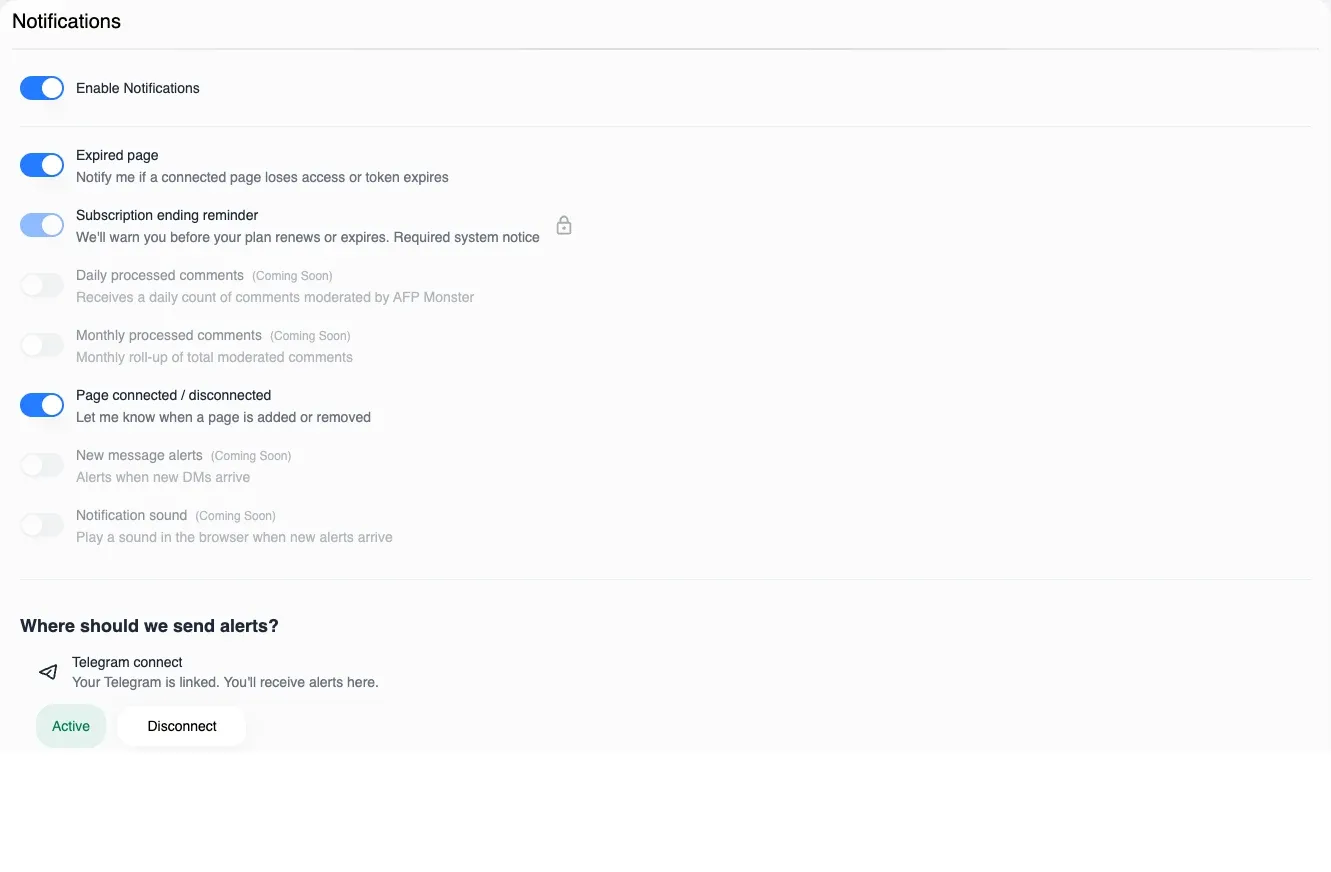
Encima de los destinos está la lista de qué enviar. Activar notificaciones es el interruptor maestro para el correo y Telegram juntos; debajo, interruptores individuales cubren el acceso de página expirado, los recordatorios de suscripción y las conexiones de página. Otros cuatro interruptores se muestran pero están marcados Coming Soon y todavía no hacen nada.
Apagar todo silencia solo el correo y Telegram. Las notificaciones dentro de la aplicación siempre se escriben.
¿Qué eventos envían una notificación?
Sección titulada «¿Qué eventos envían una notificación?»Las notificaciones cubren las cosas que de otra manera tendrías que notar tú mismo: una respuesta que AFP no pudo enviar, un cambio en la conexión de una página o su acceso, y una suscripción que se acerca a su fin. Catálogo de notificaciones lista cada evento, qué lleva cada uno, con qué frecuencia se repite, y a qué canales puede llegar.
| Canal | Cómo se enciende | Cómo se apaga |
|---|---|---|
| En la aplicación | Nada que encender — las notificaciones aparecen en el panel a medida que se generan | Descarta entradas de una en una |
| Correo | Indica una dirección para notificaciones en Configuración | Borra la dirección, o apaga el evento |
| Telegram | Vincula un chat en Configuración | Desconectar en Configuración |
¿Qué pasa cuando una página pierde el acceso?
Sección titulada «¿Qué pasa cuando una página pierde el acceso?»AFP genera una advertencia que nombra el perfil o la página que dejó de funcionar, y te señala dónde volver a conectarla. Solo lo hace cuando el acceso se perdió de verdad — un fallo temporal o un límite de frecuencia no genera nada, así que la advertencia significa que hay algo que arreglar.
La advertencia se queda como una sola entrada permanente en lugar de repetirse con cada llamada fallida.
Cuando el acceso vuelve a funcionar, AFP quita esa advertencia y la reemplaza con una confirmación. No tienes que recordar si lo arreglaste: un panel vacío significa que nada está roto.
Permisos de página y tokens cubre cómo restaurar el acceso.
¿Los miembros de mi equipo reciben mis notificaciones?
Sección titulada «¿Los miembros de mi equipo reciben mis notificaciones?»Algunas de ellas, elegidas según quién puede actuar sobre el problema.
| Notificación | Quién más la recibe |
|---|---|
| Suscripción por vencer | Todos en el equipo que pueden ver la facturación |
| Cualquier cosa sobre una página específica | Todos en el equipo que tienen esa página asignada |
| Todo lo demás | Nadie — solo tú |
A un miembro del equipo acotado a otro conjunto de páginas no se le avisa sobre una página que no puede ver. Cada persona la recibe en su propio idioma y sujeta a su propia configuración, así que una persona que apaga las notificaciones no silencia a nadie más.
Consulta Roles y permisos de equipo para saber quién puede ver la facturación, y Limitar a un compañero de equipo a ciertas páginas para las asignaciones de páginas.
¿Dónde aparecen las actualizaciones del producto?
Sección titulada «¿Dónde aparecen las actualizaciones del producto?»La página Actualizaciones en la aplicación lista las notas de lanzamiento de AFP, de la más nueva a la más antigua, de una página a la vez. Las notas nuevas aparecen allí a medida que se publican.
Las notas de lanzamiento no son notificaciones. Viven en su propia página en lugar del panel de notificaciones.
¿Por qué no recibo alertas?
Sección titulada «¿Por qué no recibo alertas?»| Síntoma | Causa | Solución |
|---|---|---|
| La insignia está vacía aunque el panel tiene entradas | La insignia cuenta solo las notificaciones generadas desde el inicio del día actual, en UTC | Abre el panel — las notificaciones anteriores permanecen en la lista |
| Las notificaciones que ya leíste parecen no leídas de nuevo | Lo que has visto lo almacena el navegador en que lo leíste, no tu cuenta | Nada que arreglar; leerlas en ese dispositivo asienta el conteo de nuevo |
| El bot responde que el enlace expiró | El enlace dura 15 minutos | Pide uno nuevo en Configuración y ábrelo de inmediato |
| Las alertas de Telegram se detuvieron sin ningún cambio en AFP | El bot se bloqueó dentro de Telegram; a AFP no se le avisa | Desbloquea el bot, o Desconecta y vuelve a conectar |
| Las alertas por correo nunca llegan | No hay ninguna dirección para notificaciones indicada — tu dirección de Facebook no se usa como alternativa | Indica la dirección en Configuración y pulsa Guardar |
| Un interruptor en Configuración no se mueve | Es uno de los interruptores marcados Coming Soon, o el aviso de suscripción requerida | Nada que arreglar — esos no están conectados a nada que puedas cambiar |
| Un miembro del equipo no recibió una alerta que tú sí recibiste | El reparto se limita a las personas que pueden actuar sobre ella | Verifica que la página esté asignada a esa persona, o que pueda ver la facturación |
| Un evento que esperabas no produjo ninguna notificación en absoluto | No todos los eventos generan una | Consulta Catálogo de notificaciones para los eventos que sí lo hacen |
| Una notificación que querías conservar se fue | Descartar elimina una notificación directamente | Nada la restaura — el catálogo cubre cuánto tiempo se conservan las notificaciones |
Relacionado
Sección titulada «Relacionado»- Catálogo de notificaciones — cada evento que te notifica, los canales que alcanza, y cuánto tiempo se conservan las notificaciones.
- Permisos de página y tokens — qué hacer cuando una notificación informa que el acceso de una página dejó de funcionar.
- Administrar páginas conectadas — conectar y desconectar las páginas que estas notificaciones rastrean.
- Obtener ayuda — abre un ticket cuando una notificación apunta a algo que no puedes arreglar tú mismo.