你的账户
接收通知
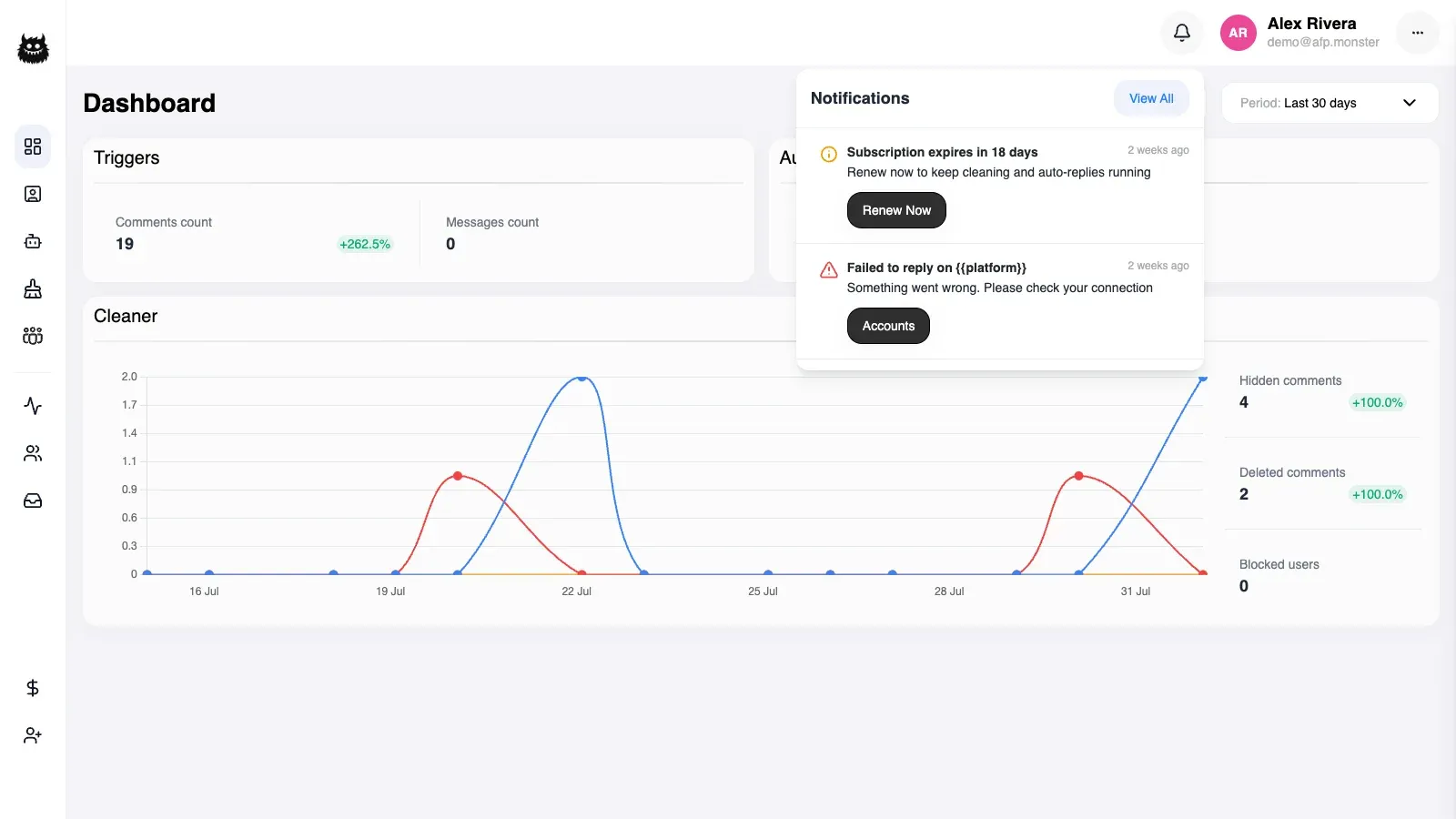
每条 AFP 通知都出现在应用内:铃铛徽章显示今天到达了什么,其后方的面板按最新顺序列出你的通知,每次 20 条。Settings 还会把同样的提醒发送到一个 Telegram 聊天和一个电子邮件地址 —— AFP 会给你一个指向其机器人的链接,该链接在你请求后 15 分钟失效。如果你在团队中,部分提醒也会到达能够处理它们的队友。
你需要先准备什么
Section titled “你需要先准备什么”- 一个 AFP 账户。通知面板不需要开启任何功能;它会随着事件产生通知而填充。参见 创建你的账户。
- 一个 Telegram 账户,在你将打开链接的设备上,如果希望在聊天中也收到通知。
我的通知出现在哪里?
Section titled “我的通知出现在哪里?”铃铛后方的面板按最新顺序列出你的通知,每次加载 20 条,随着你继续阅读会翻页查看更早的通知。
每个条目都命名引发它的事件,并携带该事件自己的详细信息,所以当你想知道 AFP 做了什么和无法做什么时,面板是你要检查的记录。
铃铛上的徽章只计算自当前 UTC 日开始以来产生的通知数量。昨晚的通知在面板中保持其位置,但徽章会忽略它,所以徽章是一个”今天发生了什么”的计数,而不是未读计数。
你今天已查看过哪些通知是由你阅读它们的浏览器记住的,而不是由你的账户记住的。在第二个设备上打开 AFP,或清除该浏览器的存储,会再次将相同的通知显示为未读。
我如何在 Telegram 中接收提醒?
Section titled “我如何在 Telegram 中接收提醒?”AFP 会把同样的通知发送到一个 Telegram 聊天。连接一次,之后的每条提醒都会在应用内和那里同时到达。
- 打开 Settings,在 Where should we send alerts? 下找到 Telegram connect。
- 请求链接。AFP 会给你一个指向其机器人的链接,有效期 15 分钟。
- 打开链接,并发送它已经为你准备好的消息。
机器人会确认,Settings 中的 Telegram 显示为 Active。

要停止它们,在 Settings 中点击 Telegram 旁边的 Disconnect。你的应用内通知不受影响。
提醒还能发送到哪里?
Section titled “提醒还能发送到哪里?”电子邮件,发送到你自己设置的地址。Settings → Email for notifications 接受该地址,然后点 Save。你 Facebook 社交账号上的地址绝不会用作后备,所以留空就意味着没有电子邮件。
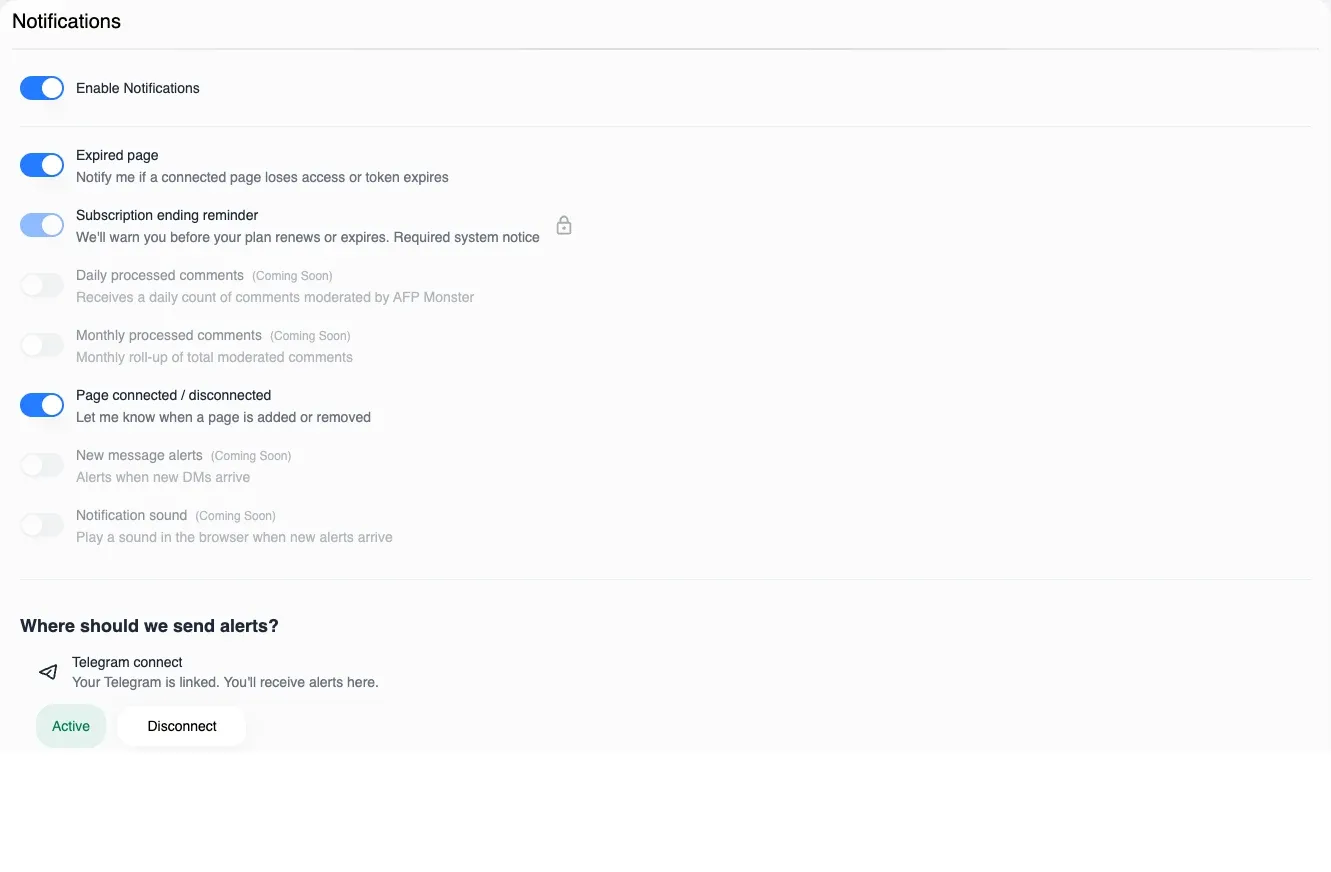
目的地上方是要发送哪些内容的列表。Enable Notifications 是电子邮件和 Telegram 共用的总开关;其下方的单独开关涵盖已过期的主页访问权限、订阅提醒和主页连接。另有四个开关会显示出来,但标记为 Coming Soon,目前不起作用。
全部关闭只会让电子邮件和 Telegram 静默。应用内通知始终会被写入。
哪些事件会发送通知?
Section titled “哪些事件会发送通知?”通知涵盖了你原本需要自己注意的事情:AFP 无法发送的回复、主页连接或访问权限的更改,以及即将到期的订阅。通知目录 列出每个事件、每个事件携带的信息、重复频率和可以到达的渠道。
| 渠道 | 如何开启 | 如何关闭 |
|---|---|---|
| 应用内 | 无需开启 —— 通知在产生时出现在面板中 | 逐个关闭条目 |
| 电子邮件 | 在 Settings 中设置一个通知地址 | 清除该地址,或关闭该事件 |
| Telegram | 在 Settings 中链接聊天 | 在 Settings 中 Disconnect |
主页失去访问权限时会发生什么?
Section titled “主页失去访问权限时会发生什么?”AFP 会发出一条警告,指明停止工作的社交账号或主页,并指向你重新连接它的地方。它只在访问权限确实失效时这样做 —— 临时故障或速率限制不会产生任何警告,所以这条警告意味着确实有东西需要修复。
该警告作为一条常驻条目保留,而不是每次调用失败都重复一次。
当访问权限重新开始工作时,AFP 会移除该警告,并用一条确认取代它。你不必记住自己是否修好了它:面板为空就意味着没有东西是坏的。
主页权限和令牌 介绍了如何恢复访问权限。
我的队友会收到我的通知吗?
Section titled “我的队友会收到我的通知吗?”其中一部分,由谁能处理该问题决定。
| 通知 | 还有谁会收到 |
|---|---|
| 订阅即将到期 | 团队中每个能查看计费的人 |
| 关于某个特定主页的任何通知 | 团队中每个被分配了该主页的人 |
| 其他全部 | 没有人 —— 只有你 |
被限定在另一组主页上的队友不会收到关于他看不到的主页的通知。每个人都以自己的语言、按自己的设置接收它,所以一个人关闭通知不会让其他任何人静默。
关于谁能查看计费,参见 团队角色与权限;关于主页分配,参见 将成员限制在特定主页。
产品更新出现在哪里?
Section titled “产品更新出现在哪里?”应用内的 Updates 页面列出 AFP 的发布说明,按最新顺序排列,每次一页。新的发布说明会随着发布而出现在那里。
发布说明不是通知。它们有独立的页面,不在通知面板中。
为什么我没有收到提醒?
Section titled “为什么我没有收到提醒?”| 症状 | 原因 | 解决方法 |
|---|---|---|
| 面板有条目但徽章为空 | 徽章只计算自当前 UTC 日开始产生的通知 | 打开面板 —— 更早的通知仍会保留在列表中 |
| 已读过的通知再次显示为未读 | 你的阅读记录存储在你阅读时的浏览器中,而不是你的账户中 | 无需修复;在该设备上重新阅读会重新计算计数 |
| 机器人回答链接已过期 | 该链接有效期 15 分钟 | 在 Settings 中请求一个新链接并立即打开 |
| Telegram 提醒停止了,而 AFP 里没有任何变化 | 机器人在 Telegram 内被屏蔽;AFP 不会得知 | 取消屏蔽机器人,或先 Disconnect 再重新连接 |
| 电子邮件提醒从未到达 | 没有设置通知地址 —— 你的 Facebook 地址不会用作后备 | 在 Settings 中设置地址并点 Save |
| Settings 中某个开关拨不动 | 它是标记为 Coming Soon 的开关之一,或者是必需订阅的提示 | 无需修复 —— 那些开关没有连到任何你能改变的东西上 |
| 队友没有收到你收到的提醒 | 扩散只限于能够处理它的人 | 检查该主页是否分配给了他,或他是否能查看计费 |
| 你期望的事件完全没有产生通知 | 并非所有事件都会产生通知 | 查看 通知目录 了解会产生通知的事件 |
| 你本想保留的通知消失了 | 关闭会直接删除通知 | 无法恢复 —— 目录涵盖通知保留时长 |